
MetaTrader 4 (MT4) 是對外匯交易熱衷者的實戰選擇。它不僅關於下單——就像一個完整的工具箱。您獲得實時價格更新、多種圖表視圖和廣泛的技術指標。無論您是在測試帳戶還是實際交易,MT4 都讓您可以調整一切。需要設置自動化交易系統?簡單。專家輔助員 (EAs) 允許您無手動交易,遵循您設定的規則。此外,圖表流暢、快速,適合任何想要深入市場分析的人。如果您對外匯有嚴肅的態度,這個平台是必備的。
下載及安裝 MetaTrader 4 至您的電腦
安裝 MT4 到你的電腦?簡單得就像吃派一樣。這是操作方法:
- 前往 Exness 官方網站首先,打開您的瀏覽器,直接進入 Exness 的網站。您想要 MT4 的官方版本,不要使用快捷方式。尋找“下載 MT4”區塊。通常在底部或“平台”菜單中。
- 點擊下載連結點擊那個大型的下載按鈕,為 PC 版本。確保你下載的是正確的檔案——不要被任何彈出廣告或額外內容誘惑。這是官方的 MT4 安裝檔案,使用安全。下載應該立即開始。
- 執行安裝程式一經下載完畢,打開檔案即可。不用擔心複雜的安裝畫面——只需按照螢幕上彈出的指示進行。將是常見的“下一步,下一步,完成”步驟,所以你沒問題。
- 啟動 MT4安裝完成後,點擊 MT4 圖示啟動平台。您將看到熟悉的介面,所有圖表、工具和功能都在這裡。準備好進行您的第一筆交易了!
這裡提供下載 Exness MetaTrader 4 的連結:從 Exness 下載 MT4
註冊 Exness 交易帳戶以使用 MT4
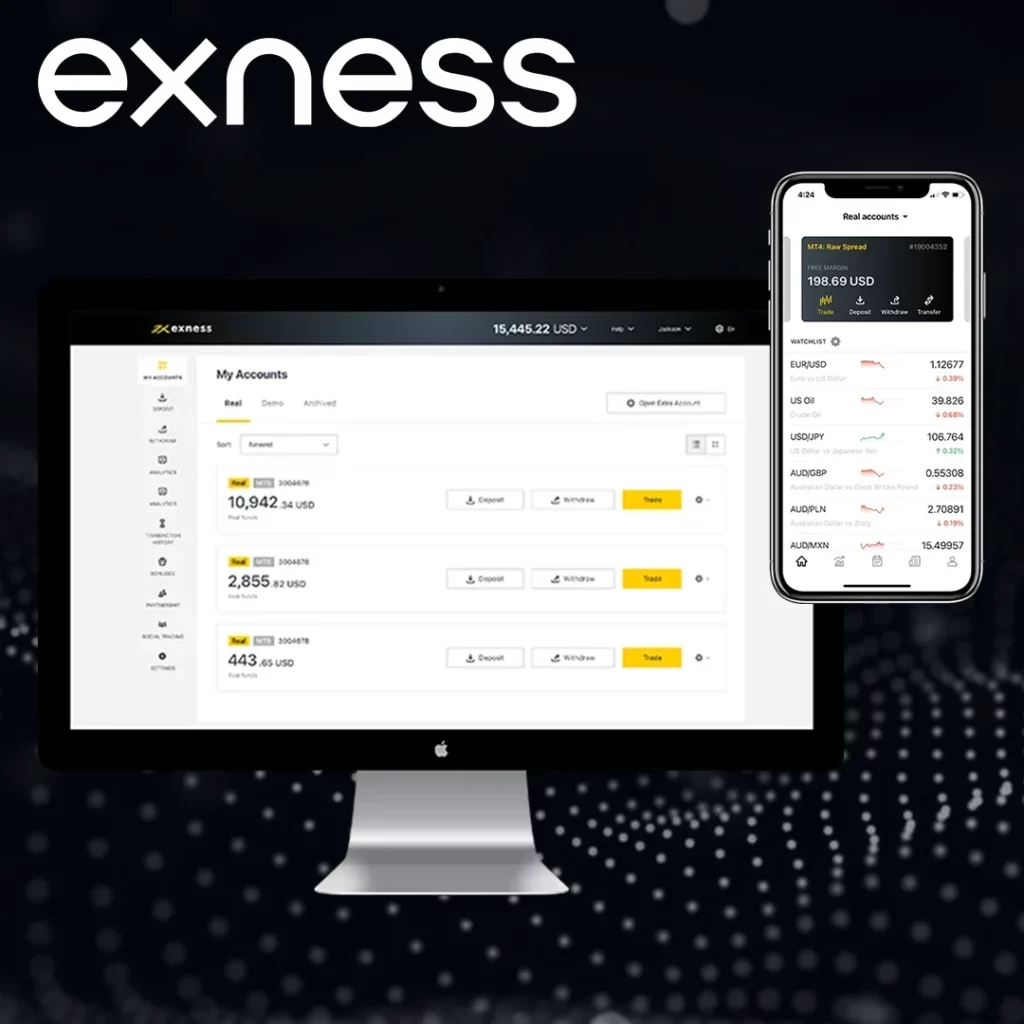
好的,現在您已經將 MT4 準備好,是時候在 Exness 開設您的交易帳戶了。這是您將如何設定:
- 登入您的 Exness 帳戶首先,你必須登錄你的 Exness 帳戶。如果你還沒有,請前往 Exness 網站註冊。只需一分鐘,只需填寫一些基本資料即可。
- 前往「開新帳戶」一登錄後,在控制台找到“開設新帳戶”按鈕。這裡你可以選擇——你想要選擇哪個? 真實 帳戶或只是試試看 demo 帳號?你的回合。選擇合你心意的吧。
- 填寫您的詳細資料這裡就會稍微個人化一點。您需要選擇帳戶的貨幣(USD、EUR 等等)。然後,設定您的 善用如果還不確定,不用擔心——Exness 通常會建議一個好的起點。
- 收到您的登入資訊這是關鍵部分。Exness 會寄送給你 登入 憑證 — 帳號和密碼。別丟了,好嗎?那是你進入平台的門戶。
- 現在您已準備好進行 MT4 設定帳戶活躍中,是時候將其連接到 MT4 了。只需使用您收到的登錄資訊,將 Exness 帳戶連接到平台並開始交易即可。
登錄 MT4 帳戶使用您的 Exness 帳戶詳情
好的,現在您已經準備好進入 MT4 了。這是您如何登錄並建立 Exness 與 MetaTrader 4 之間的連接的方法:
- 開啟 MT4啟動您的 MetaTrader 4 平台。您應該會看到帶有圖表、工具和您開始交易所需的一切介面。如果您安裝正確,它會立即載入。
- 點選“檔案”並選擇“登錄交易帳戶”在左上角有一個選單。點擊 檔案,然後尋找 “登錄交易帳戶” 在下拉選單中。這將打開登錄視窗,您將在此輸入您的憑證。
- 輸入您的登錄資訊這裡就是魔法發生的地方。抓緊時間! 登入 且 密碼 Exness 在您註冊帳戶時發給您。請確確切切地輸入它們。有錯別字嗎?系統不會讓您進入,所以請雙重檢查。
- 選擇您的 Exness 伺服器: 下一個是 — 選擇您的 Exness 伺服器當你註冊 Exness 帳戶時,他們會發送一封電子郵件,內含特定的伺服器詳情。這很重要,因為你需要選擇與你的帳戶相匹配的伺服器。所有資訊都在電子郵件裡。
- 你進來了!: 一旦輸入完畢,按鈕 好的,一鍵登入!現在你可以查看餘額、查看圖表,並開始下單了!
設定連接到 Exness 伺服器的穩定連線
確保與 Exness 伺服器的連線可靠對於順暢交易至關重要。穩定的連線能確保訂單執行順暢,並幫助避免交易體驗中的任何中斷。以下是確保一切設定正確的方法:
- 開啟 MT4 的“工具”選單首先,打開 MT4 並在頂部菜單中找到“工具”標籤。這裡儲存著所有平台設定。點擊它,你會看到一個下拉菜單。
- 前往「選項」: 選擇「工具」後,再按「翻譯」按鈕 選項 menu. 這將打開平台設定,您可以調整從圖表偏好設定到伺服器連接設定的一切。
- 選擇“伺服器”標籤內在「選項」視窗中,尋找 伺服器 tab. 這個分頁用於管理所有與將 MT4 連接到 Exness 伺服器相關的詳細資訊。這裡的每件事都要準確無誤。
- 雙檢伺服器設定這裡就是魔法發生的地方。確保那裡一切順利。 伺服器位址 且 港口 正確設置為 Exness 官方伺服器設定。有時,它們可能會預設錯誤,所以請花點時間檢查。您可以在 Exness 發給您創建帳戶時的電子郵件中找到正確的伺服器詳細資料。如有疑問,請前往 Exness 網站上的平台部分,以獲取最新的伺服器資訊。
- 啟用自動登入這是避免每次啟動 MT4 都要重新輸入登錄的關鍵功能。在“伺服器”標籤下,勾選對應的方框。 自動登入. 一完成,MT4 就會記住您的登入憑證,每次啟動平台時都會讓過程更加順暢。這是一個雖小卻智慧的設定,能為您節省時間。
- 測試連線: 總結這些變更後,測試連線是個好習慣。打開圖表或進行小量交易,檢查一切是否運作順暢。如果圖表更新不會卡頓,且你的交易執行正確,那你就成功了!
驗證和測試您的連線
現在您已經登錄並且一切看起來都已經設定好了,是時候檢查一切是否運行順暢了。這裡是如何確保您與 Exness 的連接穩定以及您的 MT4 運作正常的方法:
- 打開圖表檢查更新首先,你想要做的就是打開 MT4 的圖表。你應該能看到價格變動在 即時. 若圖表無延遲更新,這是個好徵兆,表示你的連線穩固。
- 測試交易不僅僅是碰運氣——確保它正在運作,請放置一 demo 交易. 選擇任何一對或資產,下個小單,觀察它執行。如果你的訂單順利通過,那麼你的設置就正確了。這一步確保你的連接不僅功能正常,而且在實際交易條件下也是可靠的。
- 監控伺服器連線狀態當你這麼做時,請看一下 MT4 視窗的底部。你應該會看到一條訊息說“連結。”如果顯示任何類似“無連線「或」等待更新,然後就表示有問題。穩定的連線是關鍵,那個狀態訊息就是你的最佳伙伴。如果所有東西都是綠色的,並且沒有錯誤顯示已經連線,那麼你就可以繼續前進了。
如果所有事物都通過測試,你正式準備好開始交易,不必擔心中斷。只記得定期進行這些檢查,特別是當你設置新帳戶或之間切換伺服器時。
解決連線問題
如果事情沒有如預期般運作,不要擔心。這裡有一些你可以檢查的事項:
- 請再次確認您的登入憑證確保它們是準確的。
- 檢查你的網絡連接連線不穩可能會搞亂一 切。
- 試著重新連線如果還有問題,請退出 MT4 並再次登錄。
- 聯繫 Exness 客服如果其他方法都失敗了,Exness 客服可以幫助解決問題。
結論
連結 Exness 到您的 PC 上的 MetaTrader 4 就像散步一樣簡單。嚴肅來說,這不會花太多時間。只需幾個簡單步驟,您的交易設定就準備好了。過程非常簡單,但卻為您打開了強大的交易之門。MT4 是一個強大的平台,一旦連接上,您就準備好進入外匯市場,並擁有所有必要的工具。只需按照步驟進行,輸入您的詳細資訊,砰——您就可以開始進行交易了。讓我們實現它吧!