
這是怎麼在您的 Mac 上安裝 MetaTrader 5 (MT5)並開始使用 Exness 進行交易的方法。這非常簡單,並將讓您獲得 MT5 的所有交易功能。如果您想將 Exness MT5 在 Mac 上運行,這篇指南將告訴您所有需要的事情來讓它運作。
介紹 Mac 上使用 Exness MT5
MetaTrader 5(MT5)是交易者中流行的交易平台。它還提供先進的圖表工具、多種訂單類型,以及對廣泛市場的訪問。有專為 Mac 用戶設計的 MT5 版本,提供 macOS 優化。
支援、功能及優勢,MT5 在 Mac 上的使用與 Windows 系統完全相同。您可以獲得市場、自定義指標和即時自動交易的訪問權。對於 Mac,您需要在自己的 MAC 上設置 MT5,這非常簡單,交易可以直接從那裡進行。
系統需求:安裝 Exness MT5 於 Mac 的條件
在安裝 Exness MT5 之前,請確保您的 Mac 符合系統要求。這可能會留下非常深刻的印象,而我們不希望在我們安裝的過程中出現任何技術錯誤。
這是您需要的:
- macOS 版本: 你需要 macOS 10.9 或更新版本。
- 處理器: 嘗試了新版的《瀏覽器翻譯》 64位處理器 (Intel 或 Apple 薑片)。
- RAM至少:至少 2GB 記憶體.
- 自由磁碟空間: 最小 50MB 免費空間 為安裝。
- 網絡連接一個穩定的網絡連接,以高效下載軟體進行交易。
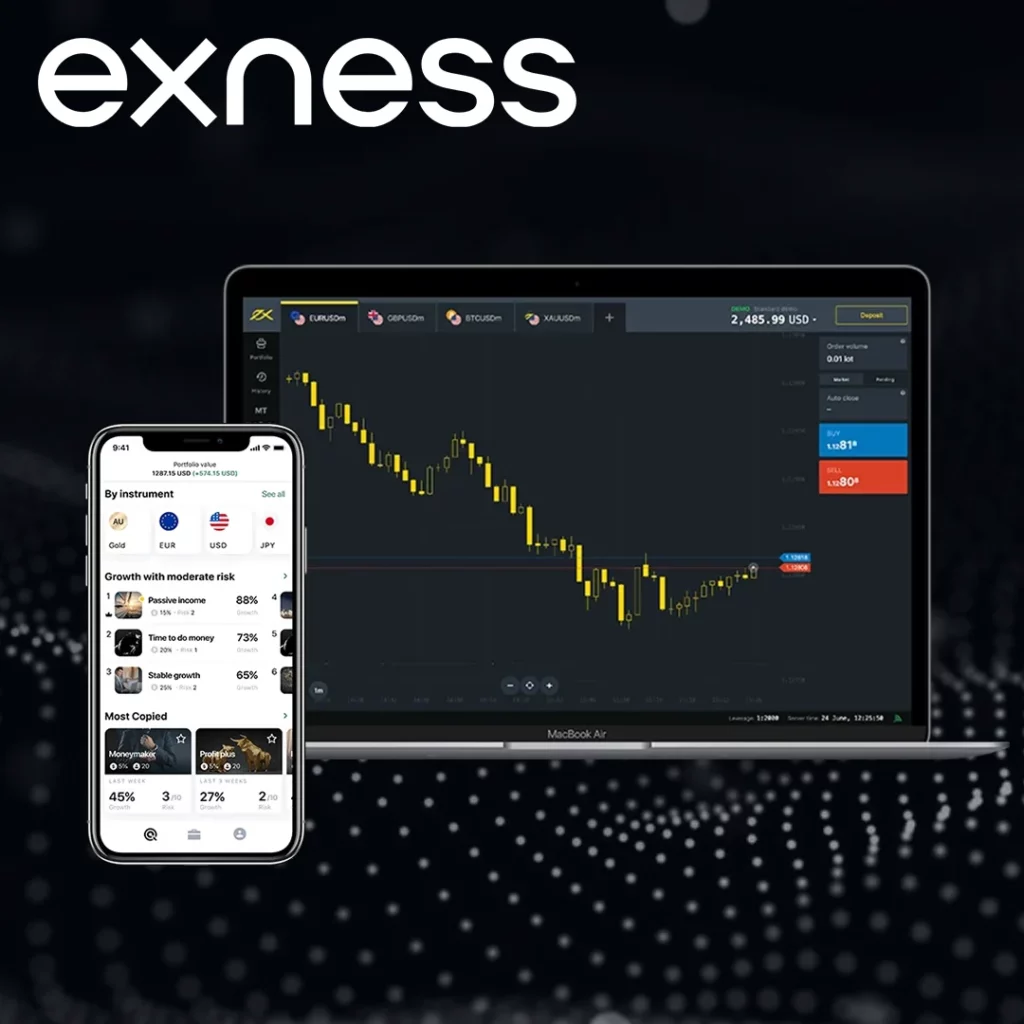
請確保您的系統符合這些要求,以確保 Exness MT5 在您的 Mac 上順利運行。
如何下載 Exness MT5 至 Mac
下載 Exness MT5 至 Mac 快速又簡單。依照以下步驟開始使用:
- 參觀 Exness 網站請前往 Exness 官方網站並登錄您的 Exness 帳戶。
- 前往下載區域在首頁上,尋找下載區,並選擇 MetaTrader 5 for Mac。
- 下載安裝程式點擊下載 Mac 按鈕。安裝檔案將儲存至您的下載資料夾中。
- 檢查檔案完整性在開啟檔案前,請確保它來自官方 Exness 網站。如果有任何疑問,請重新檢查下載連結。
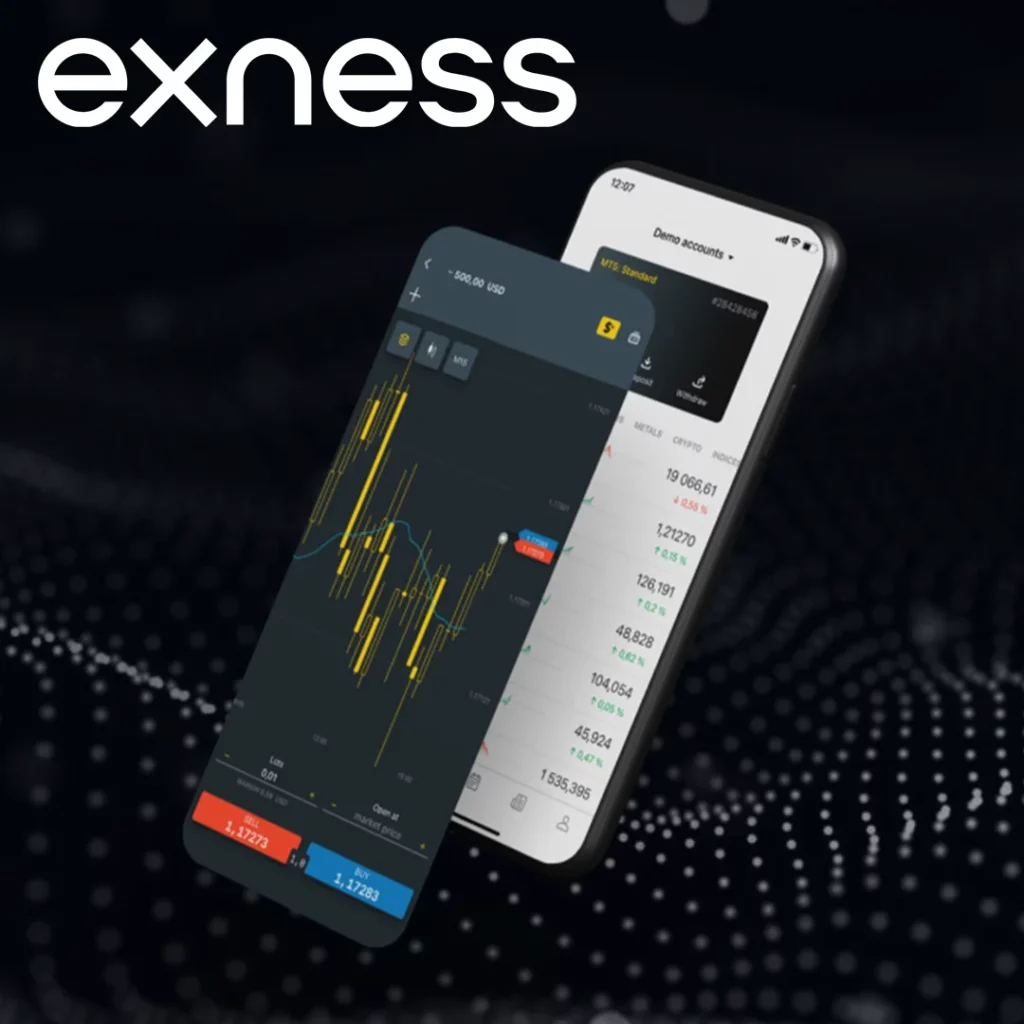
下載安裝程式後,您即可繼續在您的 Mac 上安裝 Exness MT5。以下步驟將會教您如何進行。
如何安裝 Exness MT5 於 Mac
安裝 Exness MT5 到您的 Mac 是一個簡單的過程。首先,您需要從 Exness 網站下載安裝檔。下載完成後,找到檔案並雙擊開啟。按照螢幕上的指示安裝平台。當安裝完成後,您將在應用程式資料夾中看到 MT5 圖示。
安裝 Exness MT5 後,你就可以設定帳戶並開始交易了。過程很快,平台只需幾分鐘就會準備好供使用。
如何設定您的 Exness MT5 帳戶於 Mac
一旦安裝了 Exness MT5,下一步就是登錄您的帳戶。從您的應用程式資料夾打開平台,它會提示您輸入登錄資訊。輸入您的 Exness 帳戶登錄名和密碼。接著,您需要選擇正確的伺服器,即 Exness-MT5Real3。這個伺服器是用來將您的 Exness 帳戶與 MT5 連接的。
一旦您輸入憑證並選擇伺服器,點擊登錄。如果所有資訊正確,您的帳戶將會連接,您將看到帳戶餘額和可交易選項。現在您可以開始使用 Exness MT5 進行交易了。
解決 Mac 上常見安裝問題
這裡列出你可能會遇到的常見問題以及如何解決它們:
- 安裝程式無法開啟
- 前往 系統偏好設定 > 安全隱私 並按鈕 允許 下面 被封鎖的應用程式.
- MT5 無法啟動
- 重新啟動您的 Mac。如果還是無法使用,請卸載並重新安裝 MT5.
- 無法登錄
- 確認過再點! 登入憑證 確保你已經選擇了 Exness-MT5 真實 3 伺服器。若缺少,請手動輸入。
- MT5 運行緩慢
- 確保你的 macOS 已更新至 macOS 10.9 或以上。
- 其他問題
- 聯繫 Exness 支援 若問題持續,請進行進一步的錯誤排除。
結論
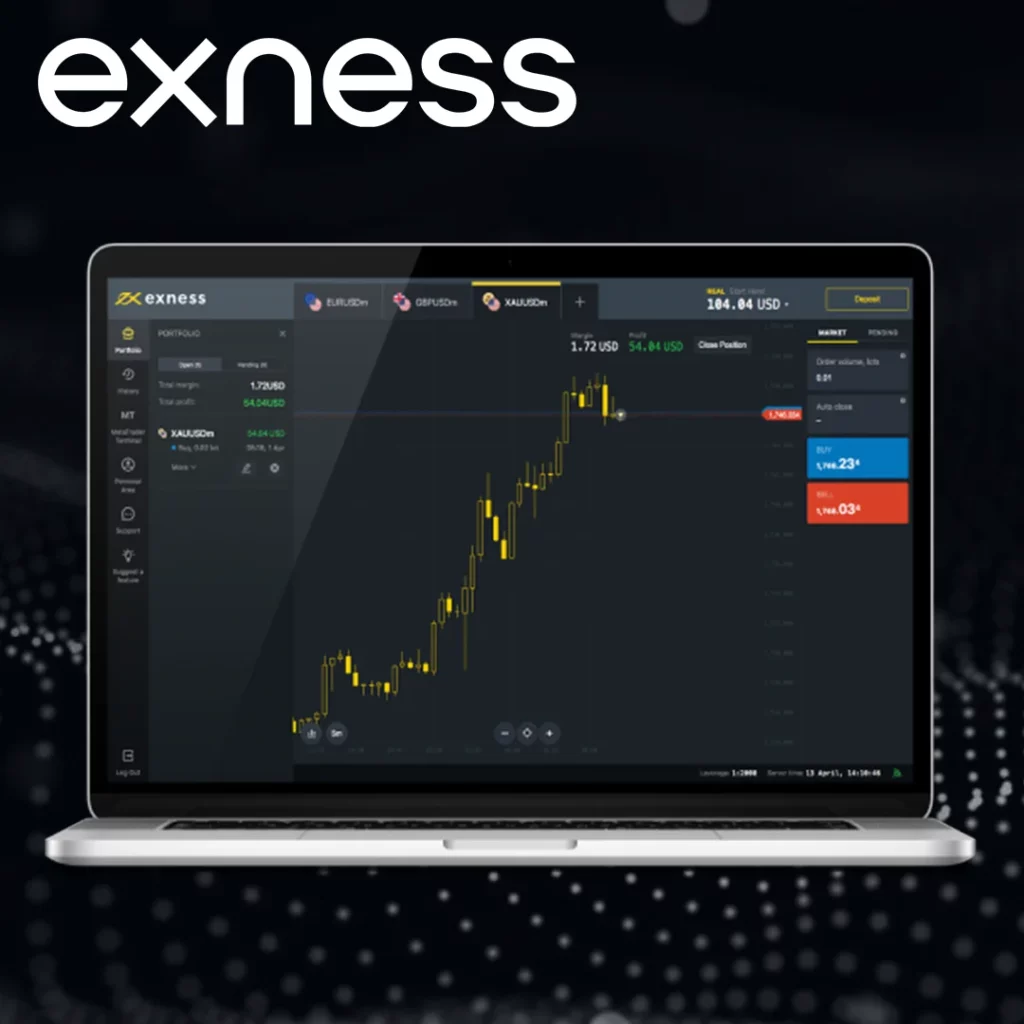
過程簡單,只要在 Mac 上安裝 Exness MT5,就能自信交易。免費帳戶讓你使用實時市場資料進行練習,幫助你提升策略,而且不涉及金錢風險。安裝後,你將獲得有效交易所需的一切。無論是新手還是老手,都能從 Mac 上的 Exness MT5 中獲益——一個能夠幫助你在交易旅程的每個階段的全能平台。
常見問答 (FAQ)
什麼是 Exness MT5,為什麼我該在 Mac 上使用它?
交易者可以使用多功能的 Exness MT5 交易平台,擁有先進工具和實時數據。它穩定性佳,在 Mac 上運作順暢,是對穩定性和效率有需求的交易者最佳平台之一。